

日々の出来事ランキング

にほんブログ村
【はじめに】
私はAndroidスマートフォンを使用しています。
知らない場所へ出かける際は、いつもGoogleマップを利用しています。
2026年1月中旬頃、目的地の住所をGoogleマップに入力し、“出発地を「現在地」”に設定しようとしたところ、
• 「現在地を確認できません」
• 「現在地を取得できませんでした」
と表示され、ルート検索ができませんでした。
これまで普通に使えていたため、「なぜ急に使えなくなったのか?」と困りました。
目的地に到着後、Googleで調べて設定を見直したところ、無事に解決できました。
この記事では、スマホ(Android)でGoogleマップの出発地を現在地に設定できない時の対処法を、実体験をもとに分かりやすく解説します。
【Googleマップで現在地が取得できない原因】
位置情報をONにしていても、
アプリのキャッシュやデータの不具合が原因で、現在地が正しく取得できないことがあります。
私の場合も、位置情報はONになっていましたが、Googleマップが正常に動作していませんでした。
【実際に解決した対処法【Android】】
以下の手順で設定を見直したところ、Googleマップが正常に使えるようになりました。
※事前に「位置情報がON」になっていることを確認してください。
1. スマホの「設定」を開く
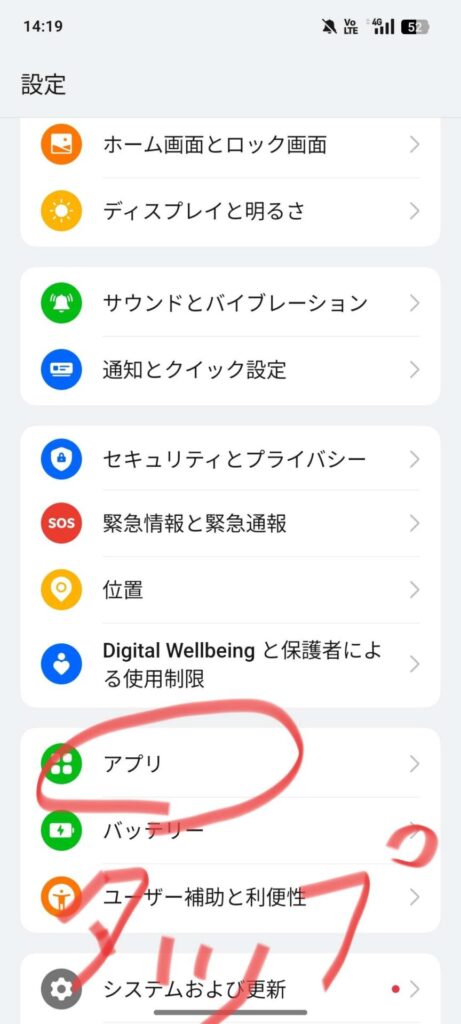
2. 「アプリ」をタップ
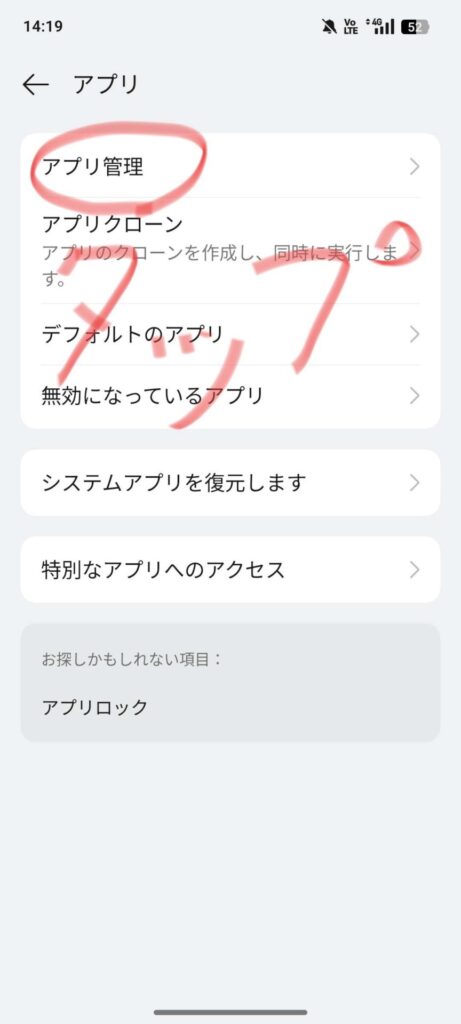
3. 「アプリ管理」をタップ
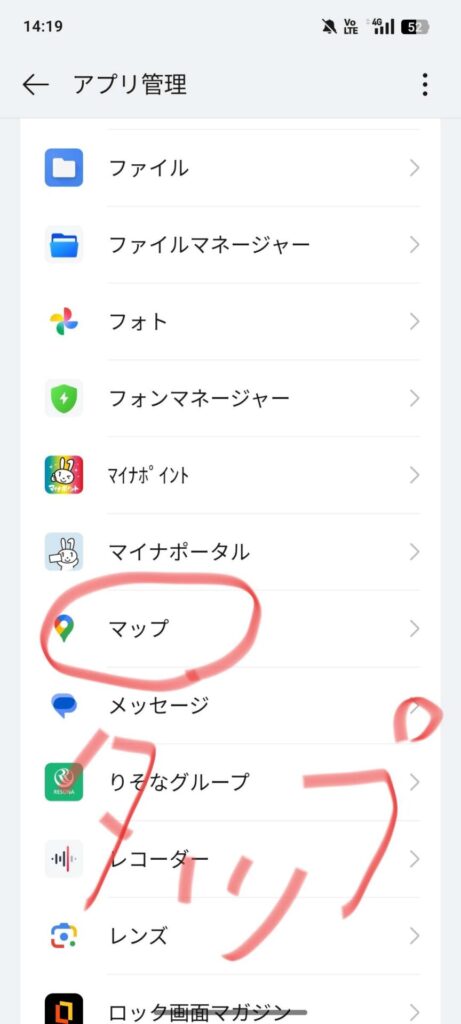
4. 「マップ(Googleマップ)」をタップ
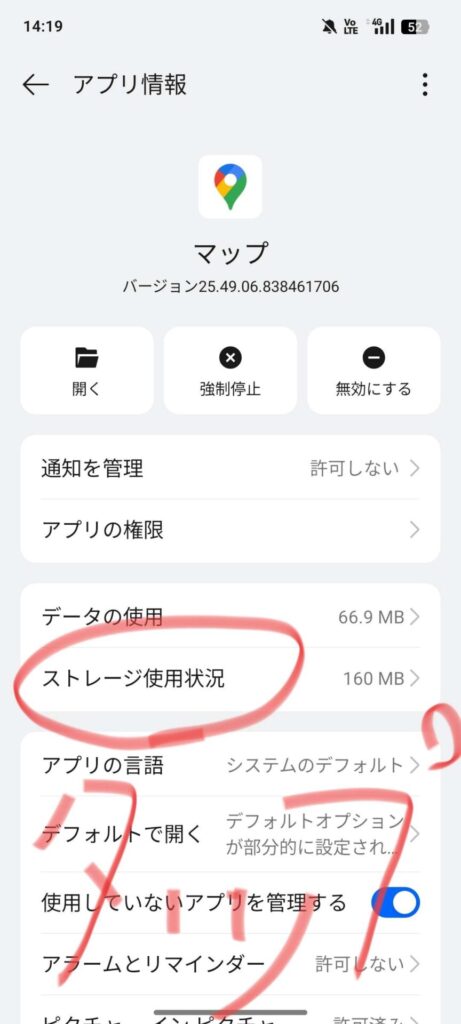
5. 「ストレージ使用状況」をタップ
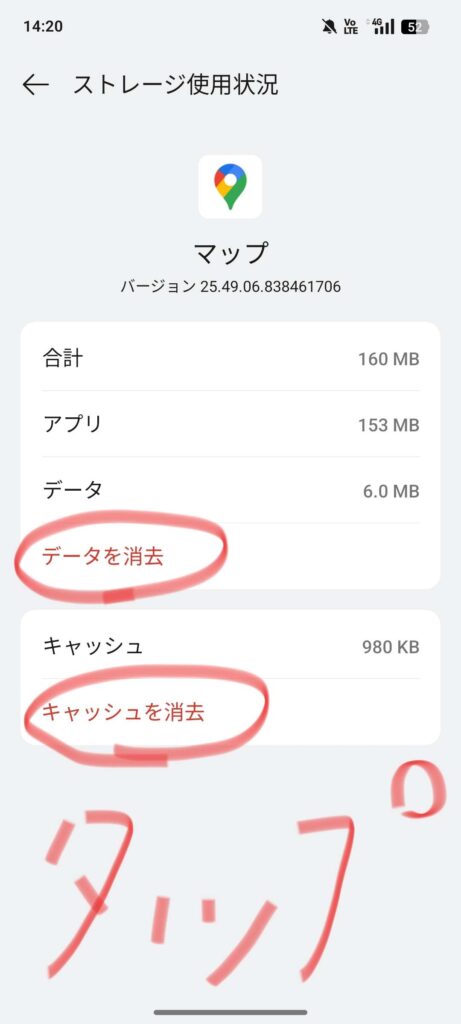
• 「キャッシュを消去」
• 「データを消去」 を順にタップ
【対処後の結果】
上記の設定を行った後、
Googleマップを再度起動すると、出発地を現在地に設定できるようになり、ルート検索も正常に表示されました。
同じエラー表示で困っている方は、一度この方法を試してみてください。


コメント